Nunca te quita el cursor
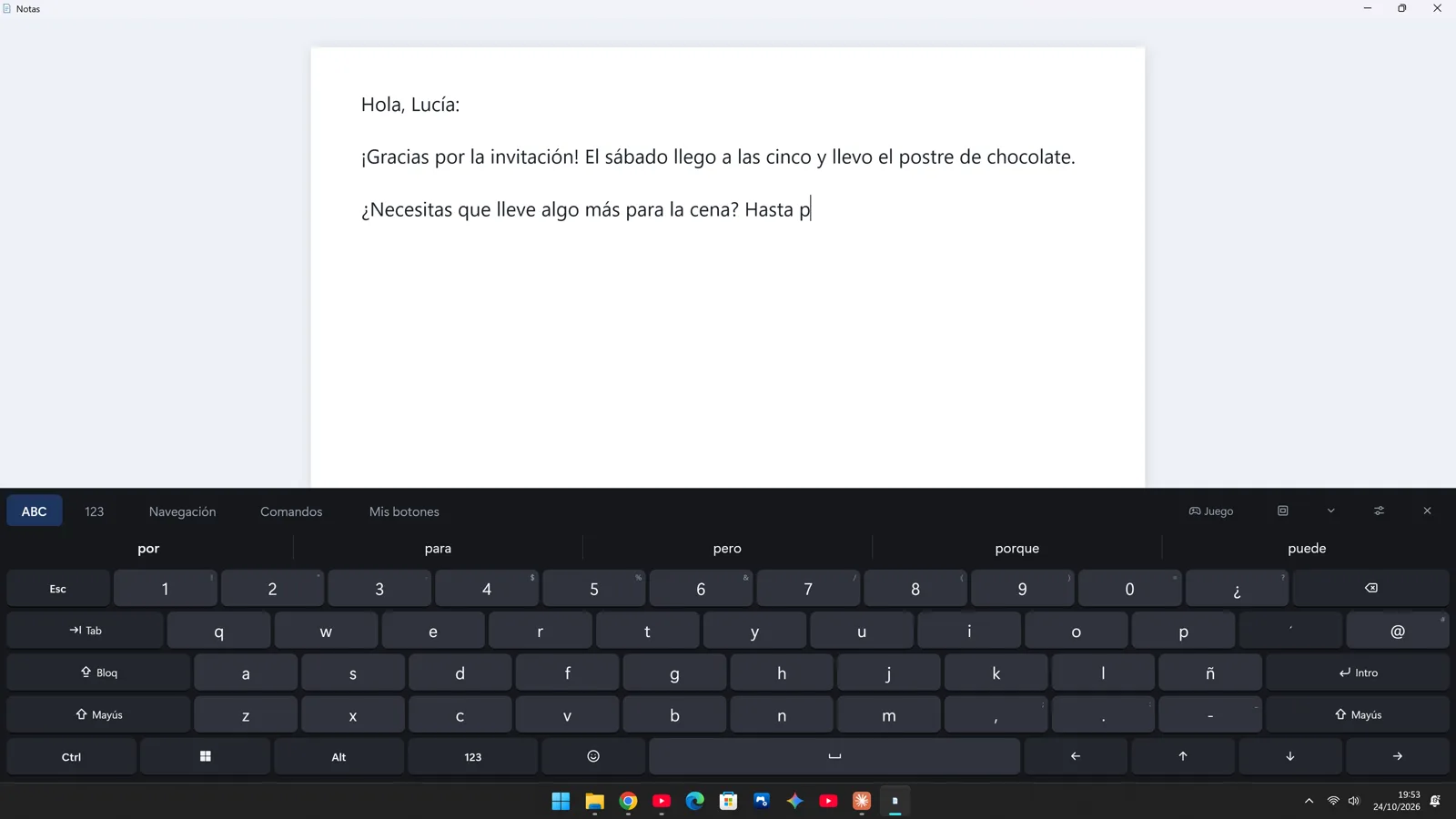
Escribes en la aplicación que estás usando, como con un teclado físico. Los comandos tampoco lo mueven.
Escribe en cualquier programa sin perder el cursor, con predicción de palabras, emojis y comandos de un clic.

Prueba gratis 7 días.
Después, 4,99 € en un único pago.
Para escribir «Gracias por todo» cuando ya la has usado una vez: Hoverkeys aprende tus palabras y te propone la siguiente. Cada clic que te ahorras cuenta cuando escribes todo con el ratón.
Para quien maneja el ordenador con un ratón, un ratón adaptado, un trackball o un control con la cabeza.
Escribes en la aplicación que estás usando, como con un teclado físico. Los comandos tampoco lo mueven.
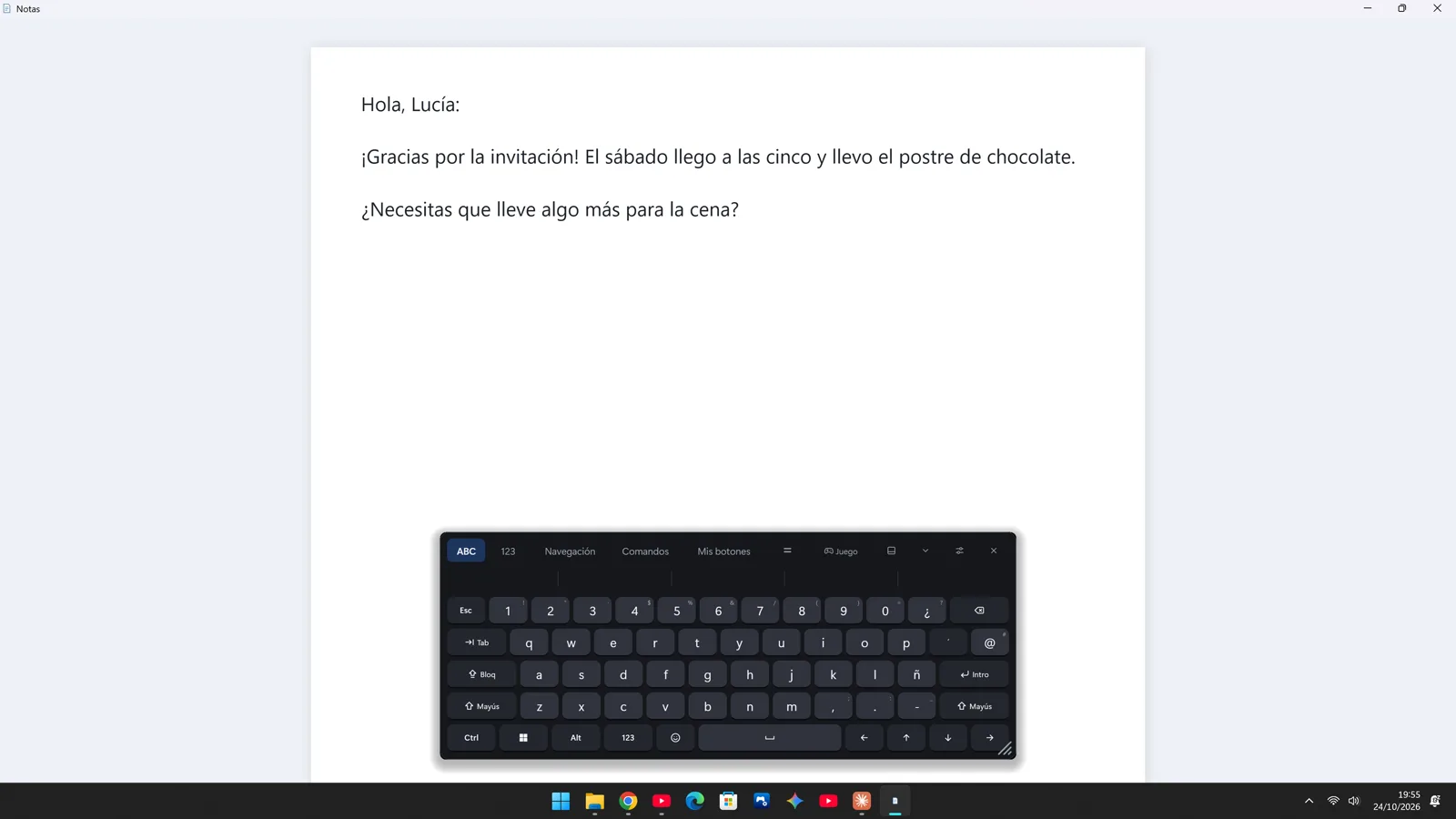
Acoplado abajo, reservando su espacio para que las ventanas maximizadas no queden tapadas; o flotante, o en una burbuja.
Sugerencias en español o en inglés y la siguiente palabra, con mayúsculas automáticas y puntuación inteligente.
Copiar, pegar, deshacer, ventanas, pestañas, volumen… y botones propios con tus textos, atajos o programas.
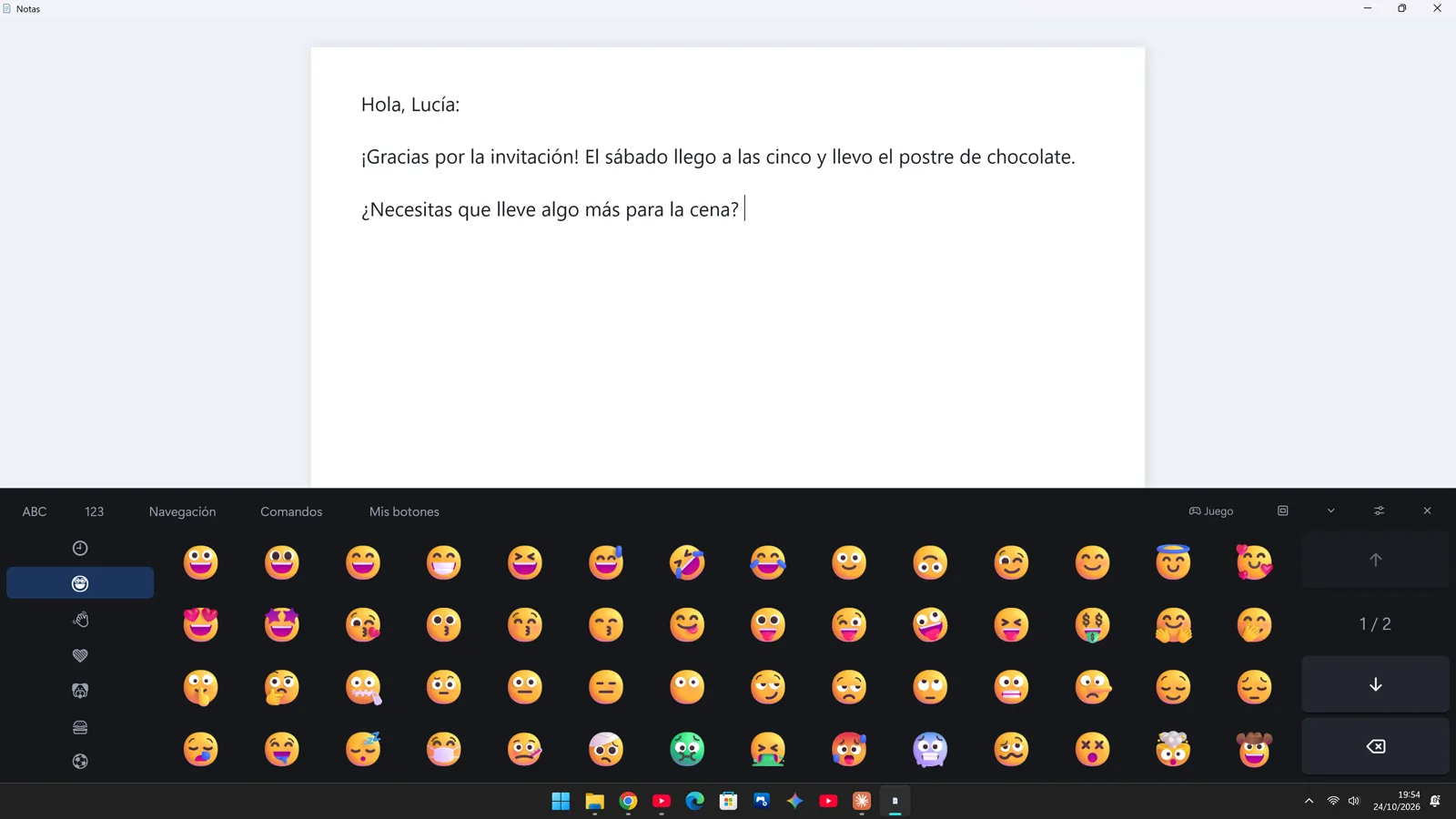
Los emojis de Windows 11 con tus recientes, y un historial del portapapeles en el que fijas lo que quieres guardar.
Un triple clic en la rueda lo muestra encima del juego. El modo juego envía las teclas como un teclado real y puede mantener una pulsada.
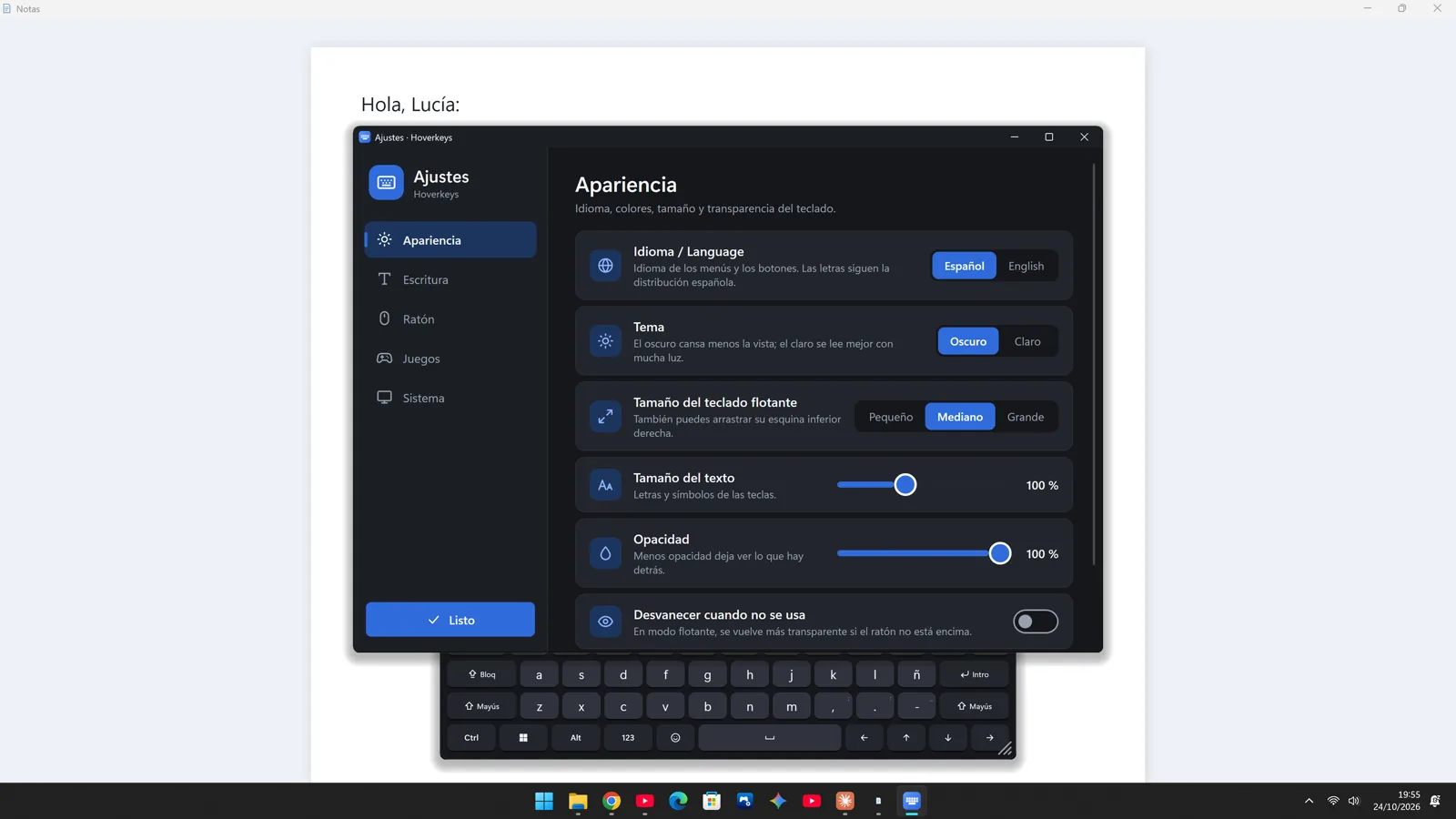
Tema oscuro o claro, tres tamaños y la interfaz en español o en inglés.
Lo pruebas gratis 7 días con todas las funciones. Después cuesta 4,99 € en la Microsoft Store, en un único pago, sin suscripción. Si no lo compras, el teclado sigue escribiendo; lo que se bloquea son los extras: sugerencias, comandos, botones propios, emojis y portapapeles.
Windows 10 (versión 1809 o posterior) o Windows 11, y un ratón o cualquier dispositivo apuntador.
El triple clic en la rueda es solo un atajo. Hoverkeys también se muestra y se oculta con su burbuja o con el icono de la bandeja del sistema, y acoplado está siempre a la vista.
Sí: aparece encima del juego con un triple clic en la rueda y, en modo juego, envía las teclas como un teclado real (DirectInput y Raw Input). Los juegos en «pantalla completa exclusiva» no dejan dibujar nada encima; en ellos usa el modo «ventana sin bordes».
La interfaz está en español y en inglés. El teclado puede ser español (ñ, ¿ ¡, tildes) o QWERTY de EE. UU., y las sugerencias, en español o en inglés.
Ninguno. No tiene cuentas, anuncios ni analíticas: tus ajustes y las palabras que aprende se quedan en tu equipo. Lo explica la política de privacidad.
Sí, si reinicias Hoverkeys como administrador desde Ajustes › Sistema. Windows no deja que un programa normal escriba en uno con más permisos.
Todas las funciones desde el primer momento. Si te convence, 4,99 € en un único pago.